내 프로젝트 혹은 타인의 프로젝트를 가져와서 확인할 때, 기간이 오래되어 최신으로 받은 내 Flutter와 맞지 않아 빌드가 되지 않는 경우가 있다. 혹은 내 환경이 오래되어 최신 프로젝트를 못 사용하는 경우가 있다.
특히, 개인 프로젝트의 경우 버전을 최신으로 올려서 사용할 수도 있지만, 팀 프로젝트의 경우 Flutter 버전을 동일하게 맞춰 개발환경을 통일하여 개발하는 경우가 있어 PC에 적용된 Flutter 버전을 변경하는 것이 불편할 수 있다.
이를 위해 fvm으로 flutter version을 프로젝트마다 변경해가며 사용할 수 있다.
※ 현재 PC에 적용된 flutter version은 "flutter --version"으로 확인이 가능하다. ※
1. 설치
dart pub global activate fvm
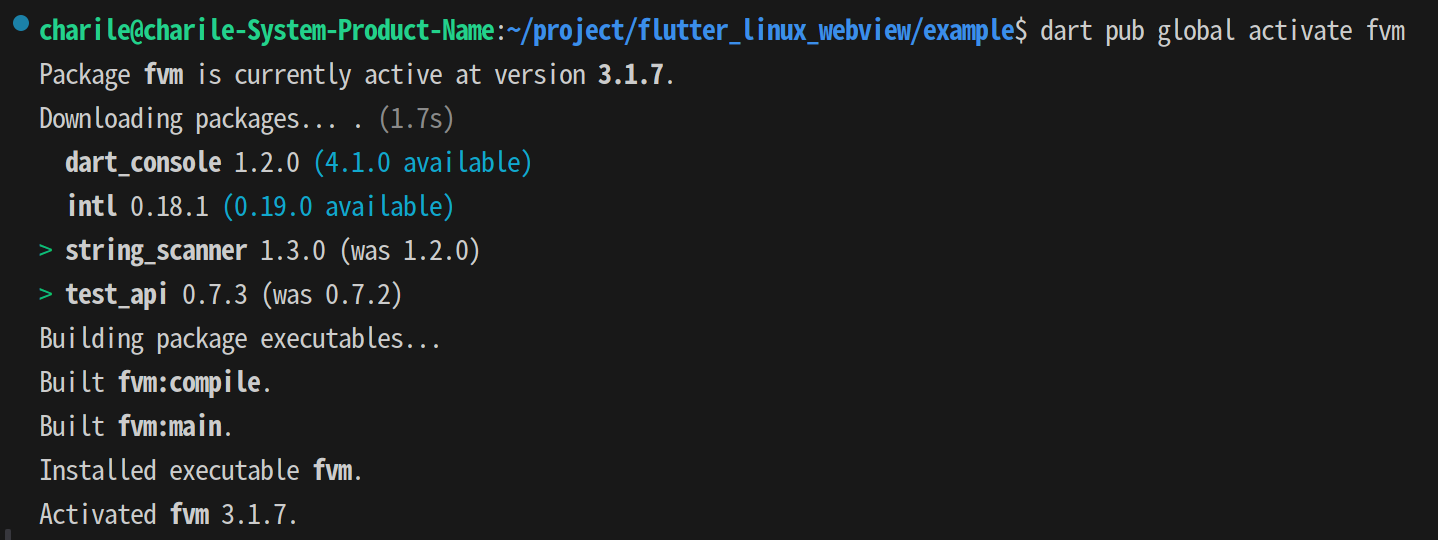
이와 같이 Acticated fvm {version}이 나오면 된다.
2. 현재 설치된 flutter version 확인
fvm list
현재 PC에 설치되어 사용가능한 flutter version list에 대해 얻을 수 있다.
이를 확인하여 프로젝트에 맞는 flutter 및 dart version에 맞게 적용하면 된다.
3. flutter 버전 찾기
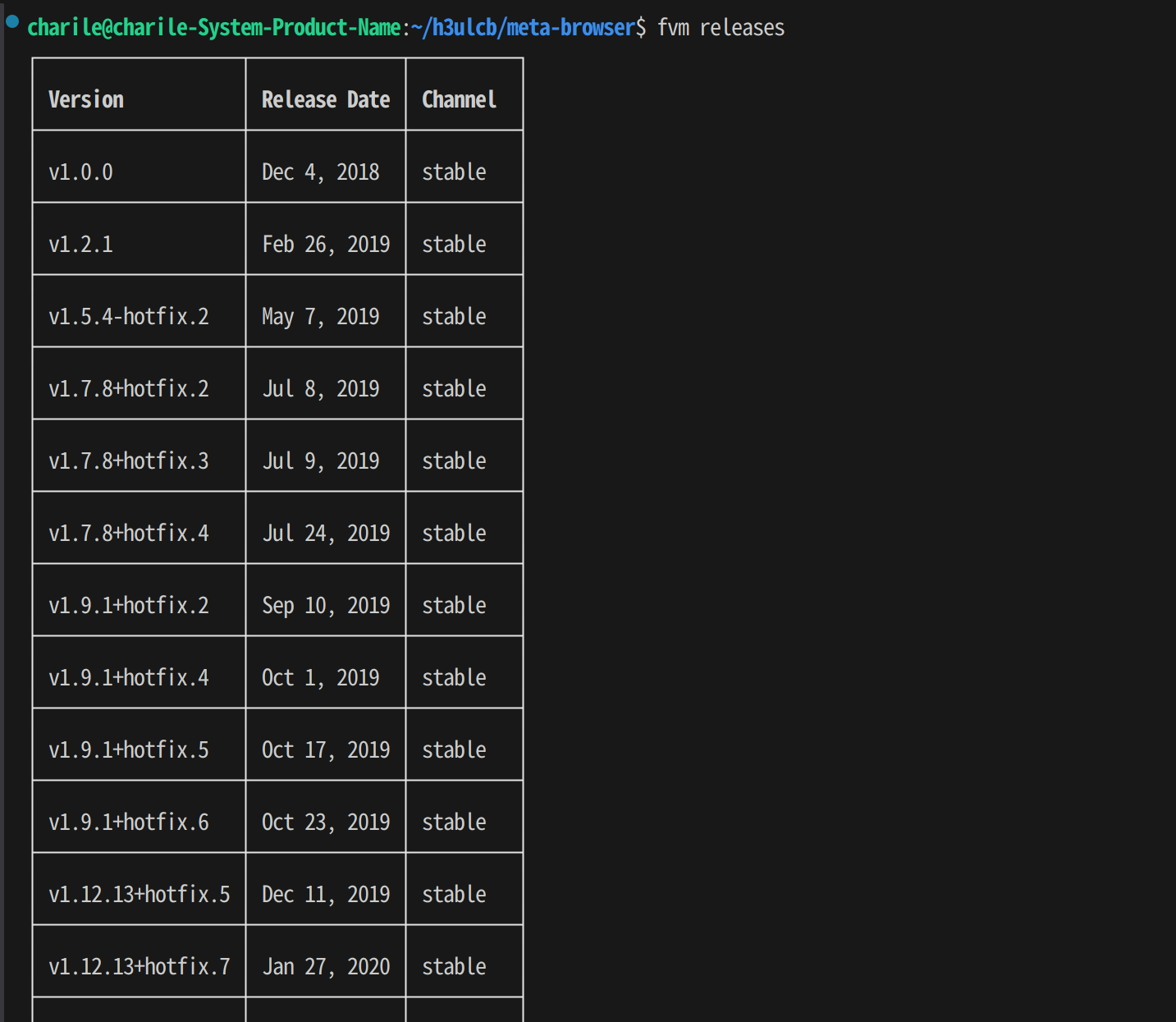
fvm releases어느 버전이 필요한지 정확하게 모를 때, Release 되어 다운로드가 가능한 flutter 버전을 확인 할 수 있다.
4. flutter 버전 다운로드

fvm install 3.10.6본인이 사용할 flutter 버전을 그대로 넣는다. 위의 releases에서 나온 표의 version을 그대로 기입하면 된다.
(ex. v1.0.0 혹은 v1.12.13+hotfix.5 와 같이 사용한다. 1.17.0 부터 앞에 v가 빠졌다.)
5. flutter 버전 적용

fvm use 3.10.6다운로드 받아 사용가능한 flutter version 중 사용할 version을 적용하면 된다.
6. (선택) 변경된 flutter 버전 확인

fvm flutter --version현재 프로젝트에 적용된 flutter version을 확인할 수 있다.
7. flutter 명령어 사용하기
fvm flutter clean
fvm flutter pub get
fvm flutter build aar
fvm flutter run
버전을 확인 할 때와 같이 fvm을 앞에 붙여 현재 프로젝트에 적용된 flutter version으로 명령이 실행되게 한다.
8. 기타

fvm -hhelp 명령어를 통해 다른 사용 방법에 대해서도 알 수 있다.
'Flutter' 카테고리의 다른 글
| [Flutter] MacOS에 flutter path 설정하기 (with shorebird) (0) | 2024.08.26 |
|---|---|
| [Flutter] App에 Light/Dark Theme을 설정 및 변경하는 방법 (0) | 2024.08.22 |
| [Flutter] 프로젝트 생성 시 organization을 적용하는 방법 (0) | 2024.07.02 |
| [Flutter] List.generate와 ListView.builder의 사용 (0) | 2024.06.25 |
| [Dart] dart fix 사용법 (0) | 2024.06.22 |
