https://docs.djangoproject.com/ko/5.0/intro/tutorial08/
첫 번째 Django 앱 작성하기, part 8 | Django 문서
The web framework for perfectionists with deadlines.
docs.djangoproject.com
이번 튜토리얼에서 디버그 툴바 설치로는 명령어 한 줄로 안내되어있다.
https://django-debug-toolbar.readthedocs.io/en/latest/installation.html
위의 링크에 따라 설치를 따라하면 되지만, 헷갈리는 부분이 있어 결과 창을 남겨놓는다.
django-debug-toolbar의 링크에 따라 설치부터 따라하면 어렵지 않게 끝낼 수 있다.
1. 안내대로 commnad를 복사-붙여넣기로 설치해준다.
2. Django 앱 작성하기를 쭉 따라했다면(아니어도 Default로 되어있다.) 확인만 하고 넘어가면 된다.
특별히 수정할 내용은 없다.
3. settings.py에서 INSTALLED_APPS에 "debug_toolbar", 내용을 추가해준다.
4. urls.py에 해당 내용을 추가하는데, settings.py가 있는 urls.py에 추가를 해야한다.
즉, admin page에 적용이 되고 polls 폴더 아래에 있는 urls.py에는 적용해도 효과가 없다.
5. settings.py에 3번에서 했던 것과 같이 MIDDLEWARE에 "debug_toolbar.middleware.DebugToolbarMiddleware", 내용을 추가한다.
6. setting.py에 3번애서 했던 것과 같이 INTERNAL_IPS 내용을 추가한다. INTERNAL_IPS는 없는 내용이므로 전부 작성해주면 된다.
7. 이 사항은 optional이므로 생략한다.
이와 같이 작업을 하고나면 다음과 같은 urls.py에서 warning(Import "debug_toolbar.toolbar" could not be resolved)이 발생하는데, 일단 무시한다.

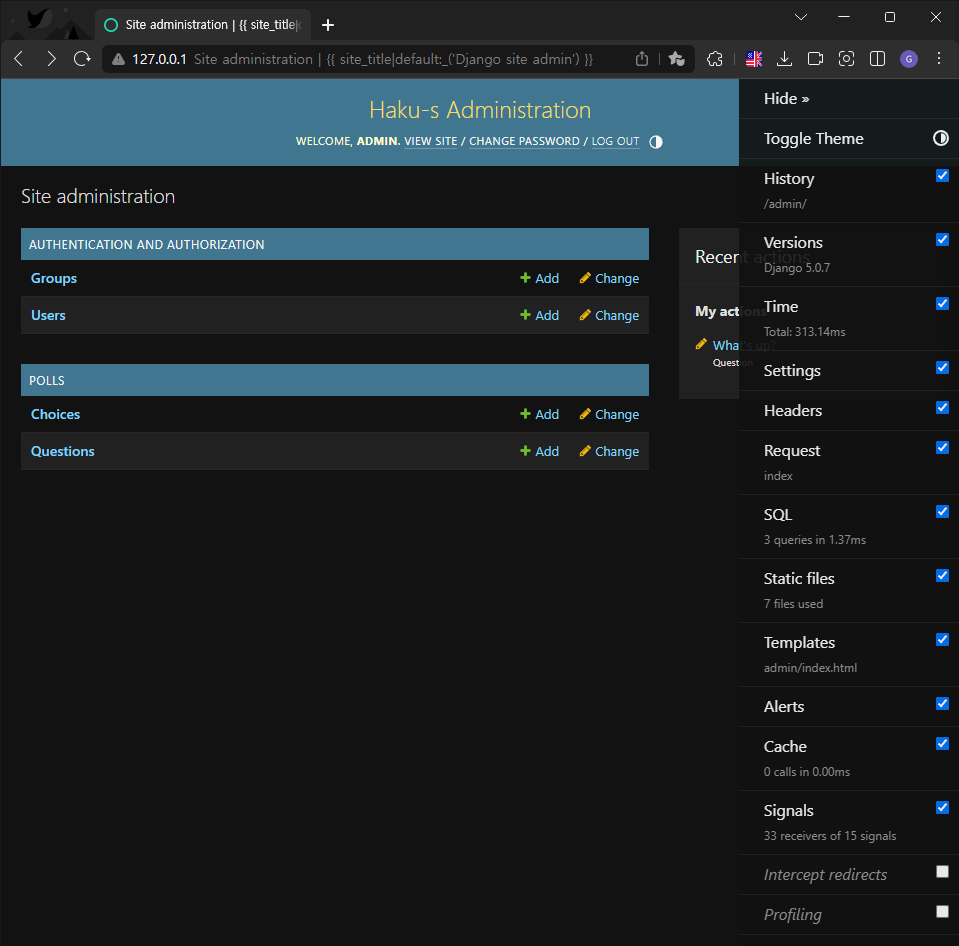
서버를 실행시키고 http://127.0.0.1:8000/admin/ 페이지로 이동하면 다음의 이미지와 같이 우측에 toolbar가 보인다.
툴바를 다시 없애고 싶다고 urls.py의 코드만 제거하면 http://127.0.0.1:8000/admin/ 페이지가 올바르게 나오지 않는다.
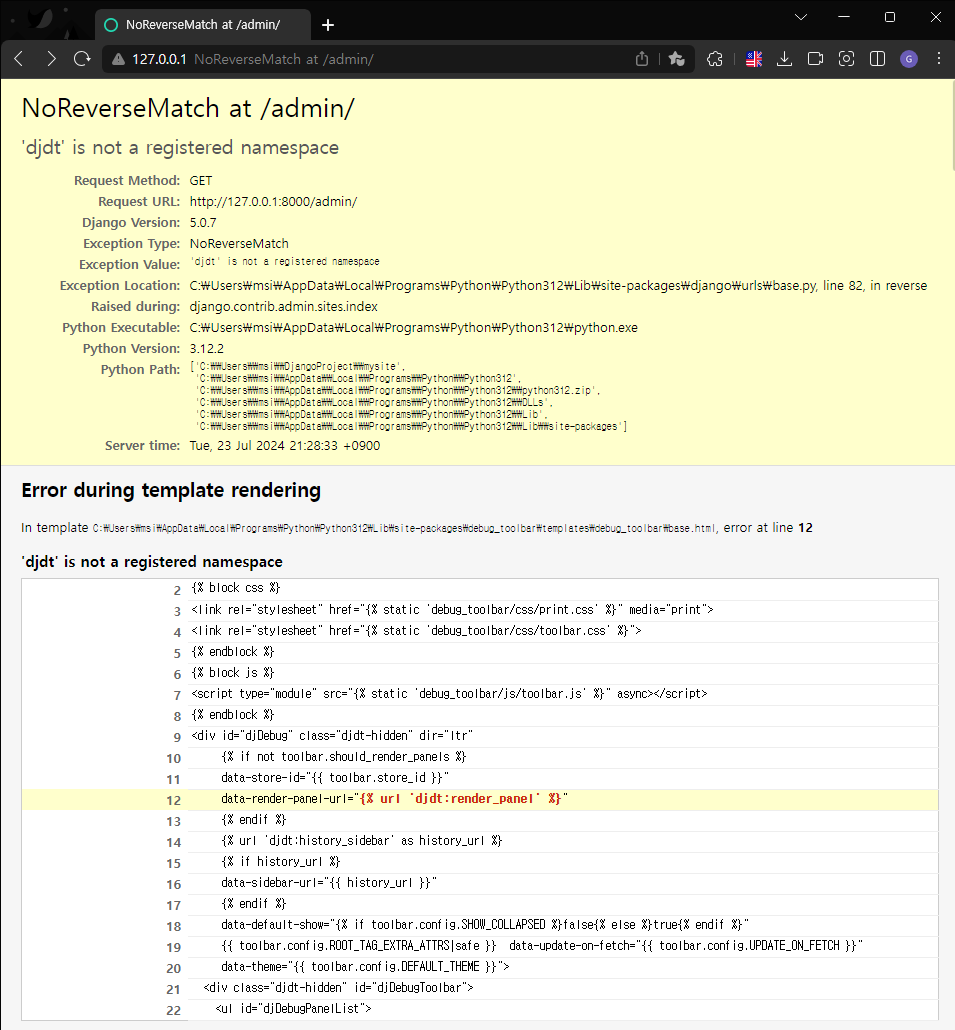
만약 되돌리고 싶다면, urls.py와 settings.py에서 추가했던 모든 debug_toolbar에 관한 내용을 제거해야한다.
다음으로
[Django] 10. 심화 튜토리얼 (앱 패키징하기)
https://docs.djangoproject.com/ko/5.0/intro/reusable-apps/ 심화 튜토리얼: 재사용 가능한 앱을 만드는 법 | Django 문서The web framework for perfectionists with deadlines.docs.djangoproject.com재사용 가능한 앱을 만들기 위해
haku-s.tistory.com
'Python > Django' 카테고리의 다른 글
| [Django] 10. Django 앱 패키징하기 (setuptools ModuleNotFoundError) (0) | 2024.07.23 |
|---|---|
| [Django] 8. Django 앱 작성하기 part.7 (관리자 페이지 커스터마이징) (1) | 2024.07.22 |
| [Django] 7. Django 앱 작성하기 part.6 (Style 적용하기) (0) | 2024.07.22 |
| [Django] 6. Django 앱 작성하기 part.5 (Unit Test) (0) | 2024.07.22 |
| [Django] 5. Django 앱 작성하기 part.4 (Vote & Results page) (0) | 2024.07.21 |


