https://www.python.org/downloads/
Download Python
The official home of the Python Programming Language
www.python.org
페이지에서 python 최신버전을 받아 설치한다.
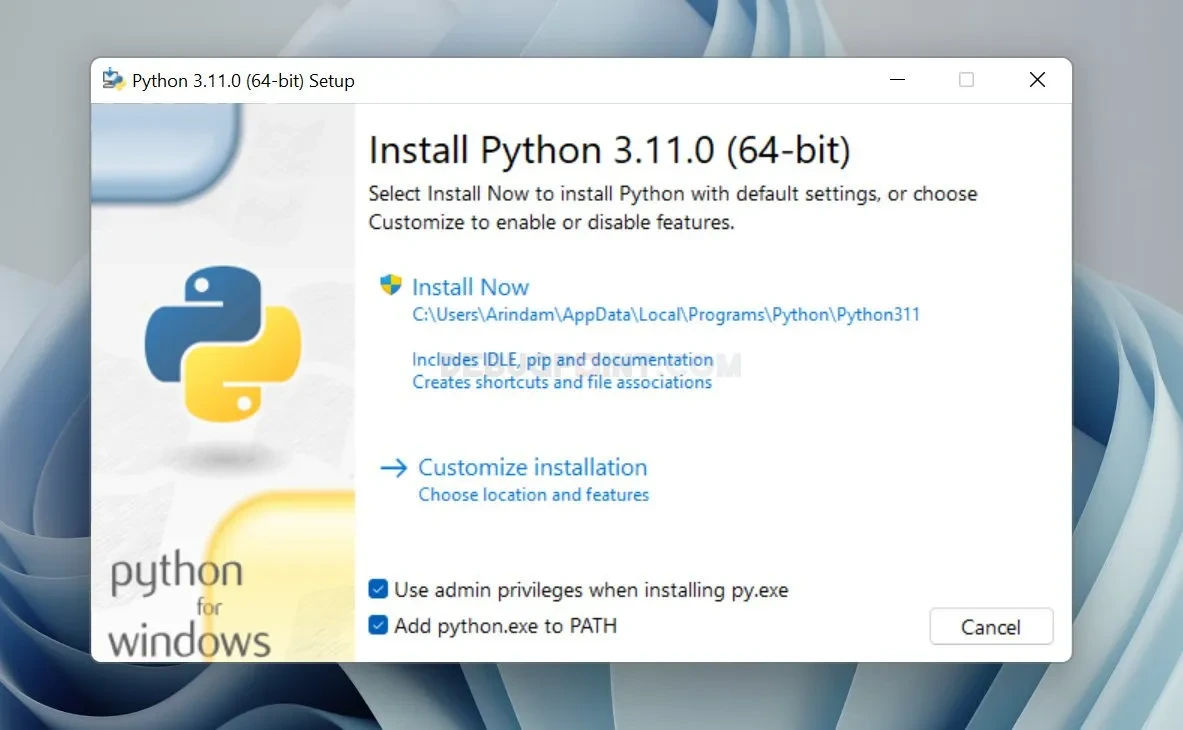
설치 시 "Add python.exe to PATH" 체크박스를 꼭 선택 후 설치를 진행한다.
그렇지 않으면 설치 후 수동으로 path를 잡아야하는데 상당히 귀찮게 된다.
VS Code를 설치 후 확장 프로그램에서 python을 설치하여 사용하도록 한다.
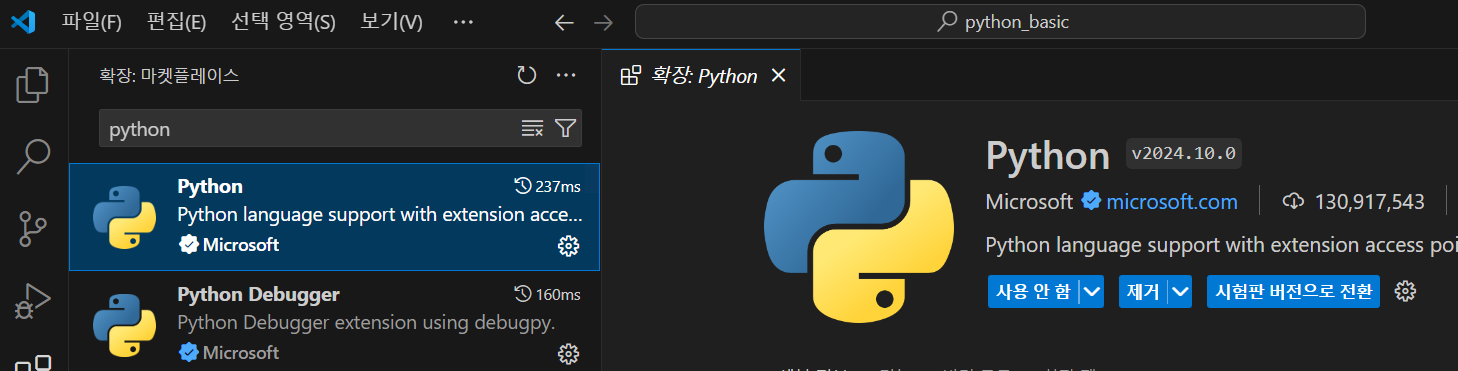
이제 정상적으로 python이 실행되는지 확인해보도록 한다.
프로젝트를 생성 후 임의의 폴더를 만들고 해당 폴더에서 VS Code를 연 뒤에 {fineName}.py 파일을 생성한다.
파일의 내용으로 print("Hello python!") 을 추가한다.
그리고 우측 상단에 ▷버튼을 눌러 정상 실행이 되는지 확인한다.
내 경우에는 python_basic 폴더를 생성하고 test.py 파일을 추가했고 실행 결과는 다음의 이미지와 같이 나왔다.

이와 같이 동작이 된다면 python 설치는 끝났다.
추가로 빠른 학습을 위해 VS Code에서 "Jupyter" 확장 프로그램을 추가로 설치해준다.

그리고 파일을 하나 생성하는데, 확장자가 ipynb 이다.

그러면 위와 같이 하나의 빈 셀이 있는 화면이 보일 것이다.
각각의 셀에서 python code를 따로 실행할 수 있다.
지금은 긴 코드가 아닌 한 두 줄의 짧은 코드로 여러가지 테스트를 할 것이기에 이와 같은 확장 프로그램을 사용해서 한 파일에서 다양한 방법으로 동작 및 확인을 진행할 예정이다.
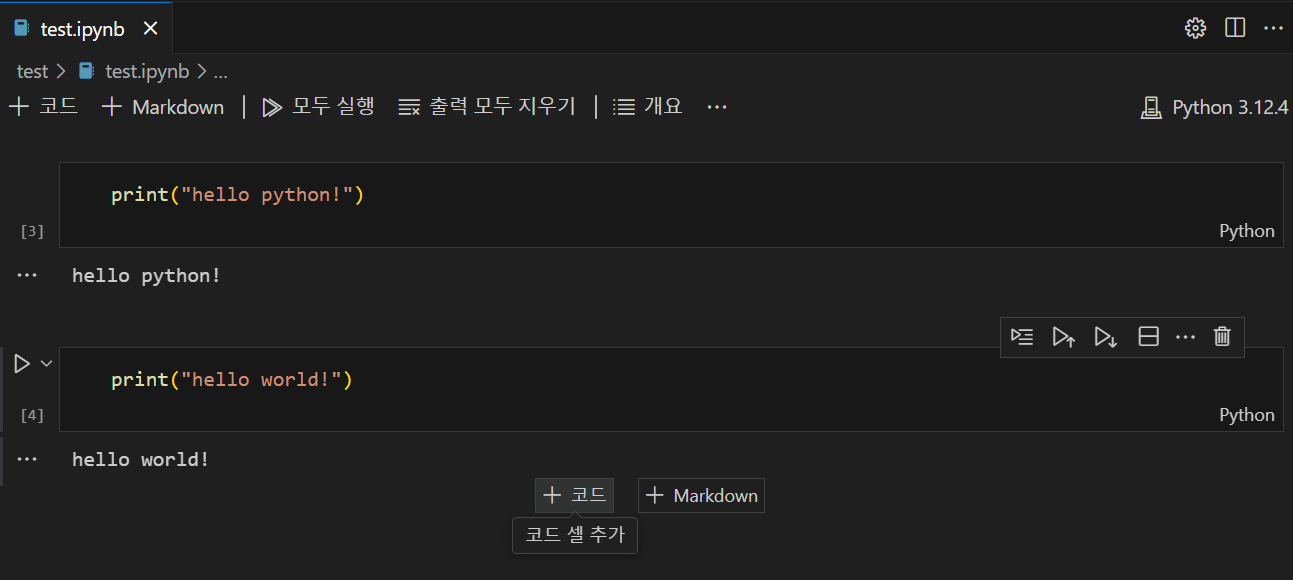
test.ipynb 파일을 생성 후 첫 번째 셀에서는 print("hello python!")을 추가했다.
실행은 "Shift + enter"를 누르면 다음 셀로 생성되거나 넘어가면서 현재 셀에 있는 코드가 실행된다.
코드를 추가하려면 enter만 단독으로 입력해주면 된다.
여기까지 설치 및 준비 과정을 마치도록한다.
다음으로
[Python] 파이썬으로 크롤링하기 part.2 (오토 마우스, 오토 키보드)
python으로 간단하게 마우스를 제어하는 방법을 배우도록 한다.마우스를 제어하기 위해서는 pyautogui의 package가 필요하다. 오토 마우스를 제어해 볼 ipynb 파일을 하나 추가하고 pyautogui를 설치한다.
haku-s.tistory.com
'Python > Crawling' 카테고리의 다른 글
| [Python] 파이썬으로 크롤링하기 part.6 (네이버 자동 로그인 후 메일 보내기 with selenium) (0) | 2024.08.01 |
|---|---|
| [Python] 파이썬으로 크롤링하기 part.5 (여러 페이지에서 많은 아이템 가져오기) (0) | 2024.08.01 |
| [Python] 파이썬으로 크롤링하기 part.4 (아이템 가져오기) (0) | 2024.08.01 |
| [Python] 파이썬으로 크롤링하기 part.3 (html, css 이해) (0) | 2024.07.31 |
| [Python] 파이썬으로 크롤링하기 part.2 (오토 마우스, 오토 키보드) (0) | 2024.07.31 |


